










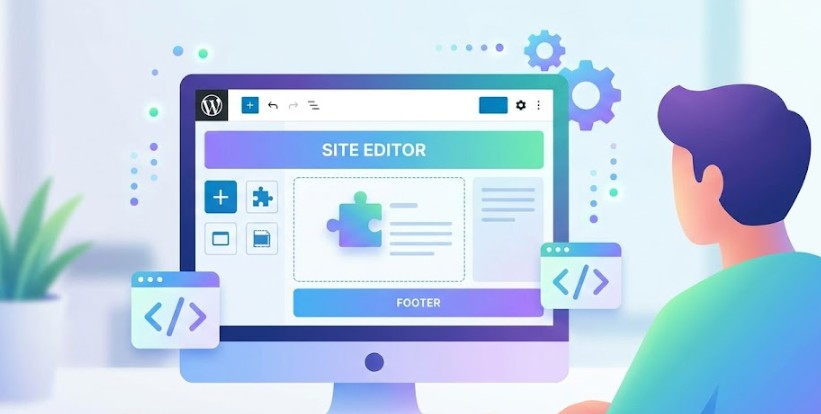
「WordPressのフルサイト編集(FSE)って何?」「これまでの編集と何が違うの?」と疑問に感じていませんか?2026年現在、WordPressの主流となったフルサイト編集(Site Editor)を使いこなせば、専門知識がなくても理想のサイトを構築できます。本記事では初心者向けにメリットや始め方をわかりやすく解説します。
1. WordPressのフルサイト編集(FSE)の基礎知識
WordPressのフルサイト編集とは、サイト全体のデザインを「ブロック」を組み合わせるだけで構築できる画期的な仕組みです。
FSEとSite Editorは何が違う?
結論、ほぼ同じ意味です。**FSE(Full Site Editing)は機能全体の総称であり、現在はユーザーに親しみやすい「Site Editor(サイトエディター)」**という名称が一般的になっています。
なぜフルサイト編集が重要なのか
これまでは記事本文しか編集できませんでしたが、フルサイト編集の登場により、ヘッダーやフッター、404ページといった「サイトの骨組み」まで、コードを書かずに直感的にカスタマイズできるようになりました。
2. 従来型との違い!フルサイト編集でできること
フルサイト編集を導入すると、従来の「クラシックテーマ」では不可能だった柔軟なカスタマイズが可能になります。
サイトパーツの自由なレイアウト変更
ヘッダーにロゴやボタンを配置したり、フッターの情報を書き換えたりする作業が、記事を書くのと同じ感覚で行えます。PHPなどのプログラムファイルを編集する必要はありません。
サイト全体のスタイルを一括管理
フォントの種類やサイト全体のメインカラー、余白の広さなどを一箇所で設定し、サイト全体に反映させることができます。これにより、統一感のあるプロフェッショナルなデザインが手に入ります。
3. フルサイト編集を利用するための必須条件
フルサイト編集は、すべてのWordPress環境で使えるわけではありません。
「ブロックテーマ」の導入が必須
フルサイト編集を使うには、この機能に対応した**「ブロックテーマ」**を有効化する必要があります。公式サイトのテーマディレクトリで「ブロックテーマ」のタグが付いているものを選びましょう。
クラシックテーマとの共存はできない
従来のデザイン設定方法(カスタマイザーやウィジェット画面)を使うテーマでは、フルサイト編集は表示されません。自分のサイトで「エディター」メニューが見当たらない場合は、テーマの種類を確認してみましょう。
4. 導入前に知っておきたいメリットと注意点
ノーコードで理想のサイトが作れるフルサイト編集ですが、注意すべきポイントもあります。
メリット:制作スピードと自由度の向上
- ノーコード対応: プログラミング知識がなくても、高度なデザインが可能。
- テンプレートの再利用: 一度作ったヘッダーやパーツを、他のページでも簡単に使い回せます。
注意点:全体への影響と操作の慣れ
- 全体への反映: 共通テンプレートを編集すると、サイト内の全ページが変わります。特定のページだけ直すつもりが、全体を変えてしまわないよう注意が必要です。
- 学習コスト: 従来の管理画面に慣れている人ほど、最初は操作感の違いに戸惑うかもしれません。
5. 初心者がフルサイト編集を始める4ステップ
失敗せずにフルサイト編集を使い始めるための、推奨される手順を紹介します。
ステップ1:バックアップとテスト環境の用意
設定を間違えると表示が崩れる可能性があるため、必ずバックアップを取るか、テスト用のサイトで試しましょう。
ステップ2:ブロックテーマの有効化
「Twenty Twenty-Four」などの公式テーマを有効化し、管理画面の「外観」から「エディター」を開きます。
ステップ3:テンプレートパーツから触ってみる
まずは影響範囲が分かりやすい「ヘッダー」や「フッター」の編集から始めてみましょう。
ステップ4:スタイルの調整
「スタイル」パネルからサイト全体のカラーやフォントを変更し、自分好みの雰囲気に仕上げていきます。
まとめ:フルサイト編集でWordPress運用をもっと自由に
WordPressのフルサイト編集(FSE)を理解することは、2026年以降のサイト運営において大きな武器になります。
- サイト全体をブロックで直感的に編集できる
- 利用には「ブロックテーマ」が必要
- ノーコードでプロ級のカスタマイズが可能になる
まずは公式のブロックテーマをインストールし、小さなパーツの変更からチャレンジしてみてください。自由にデザインできる楽しさを体感できるはずです。